Arrêtez de faire le même changement un PBX à la fois
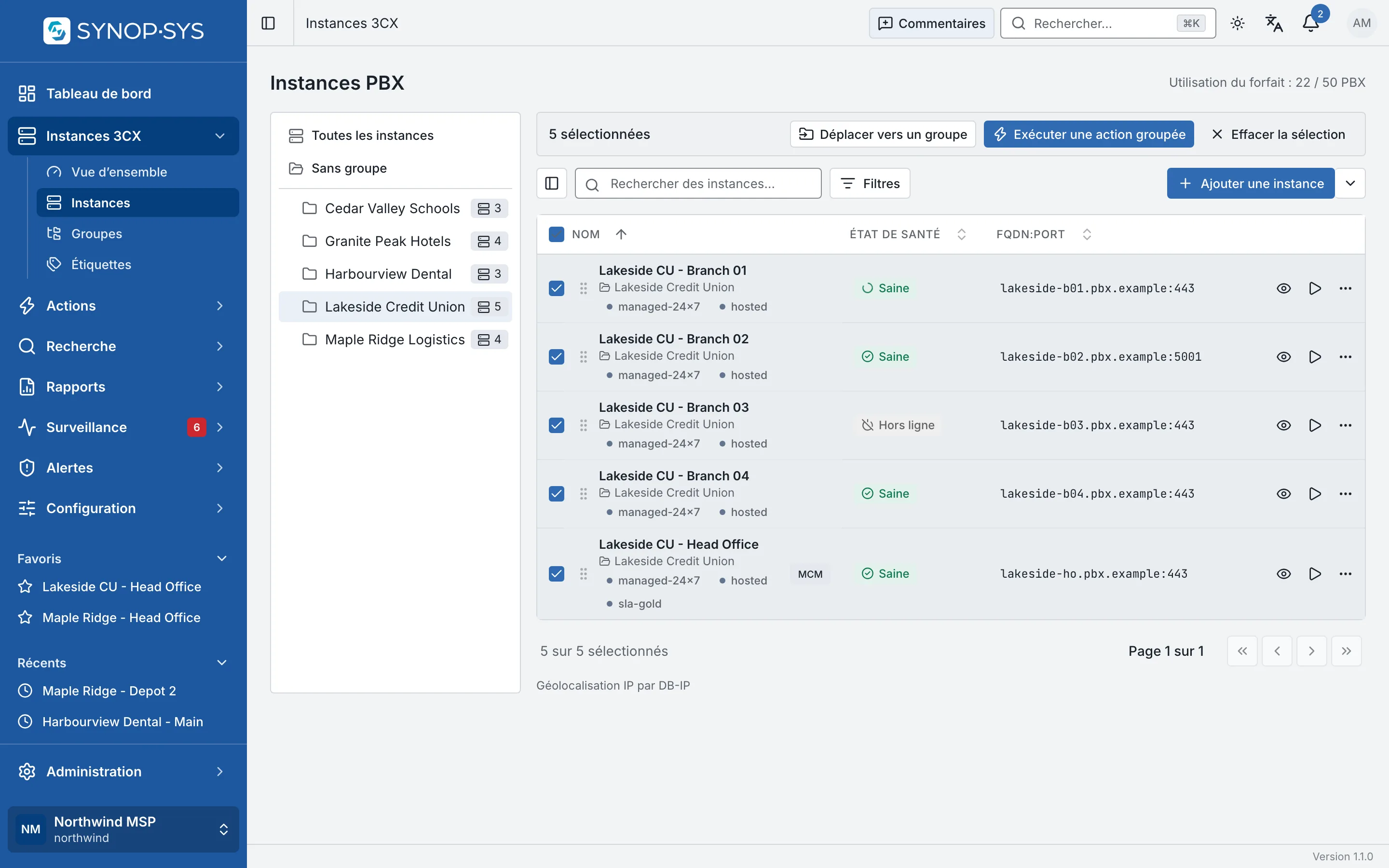
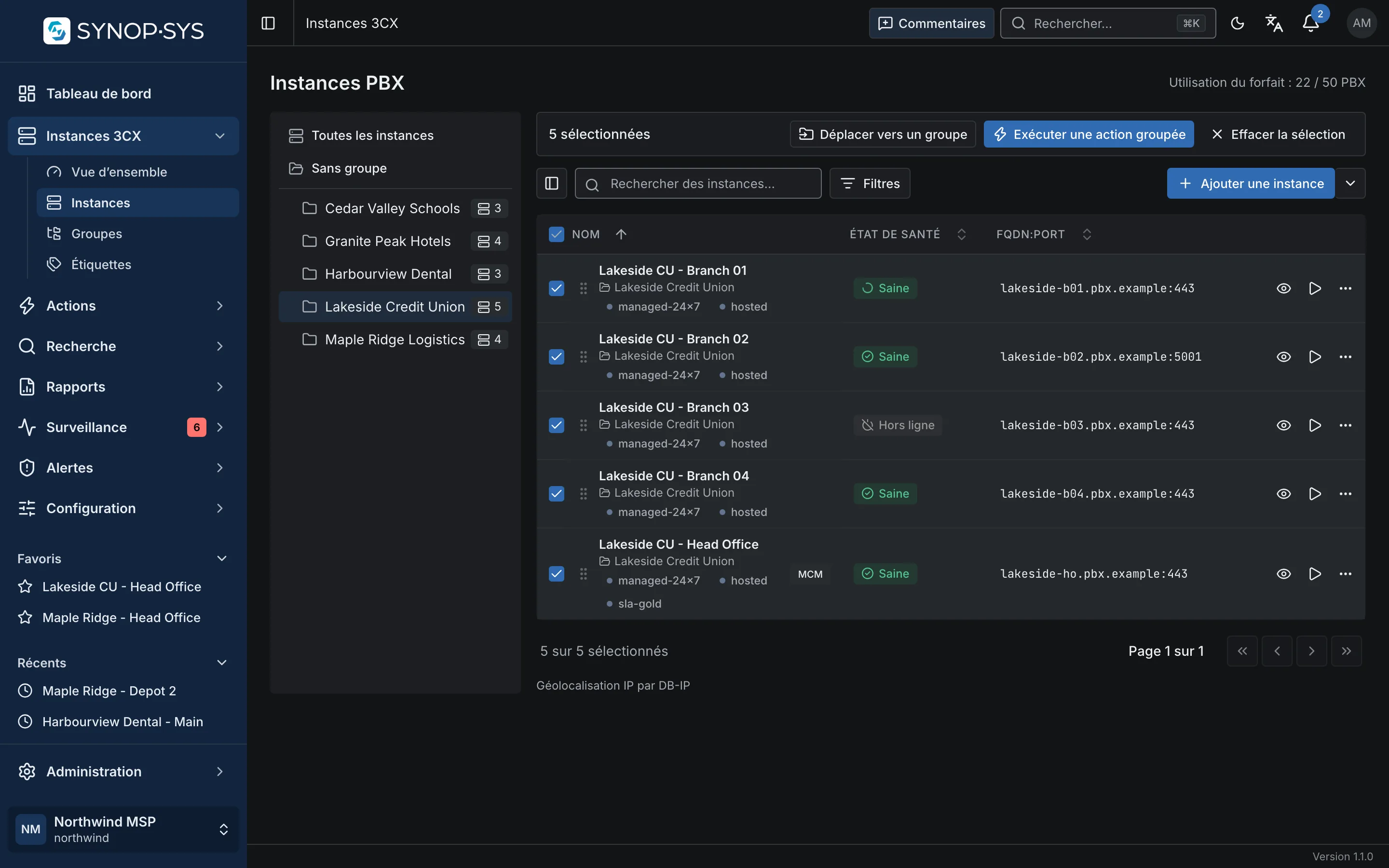
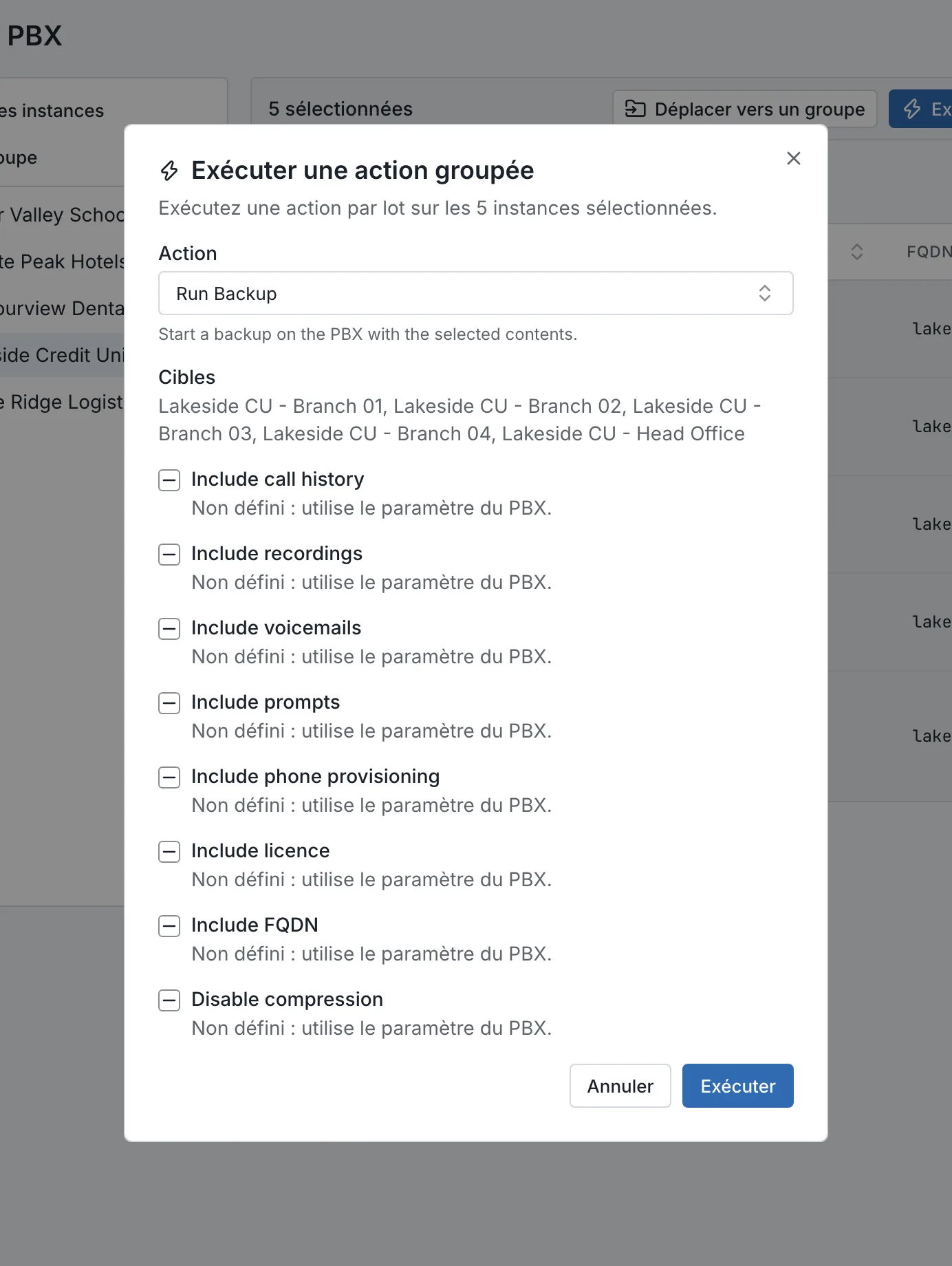
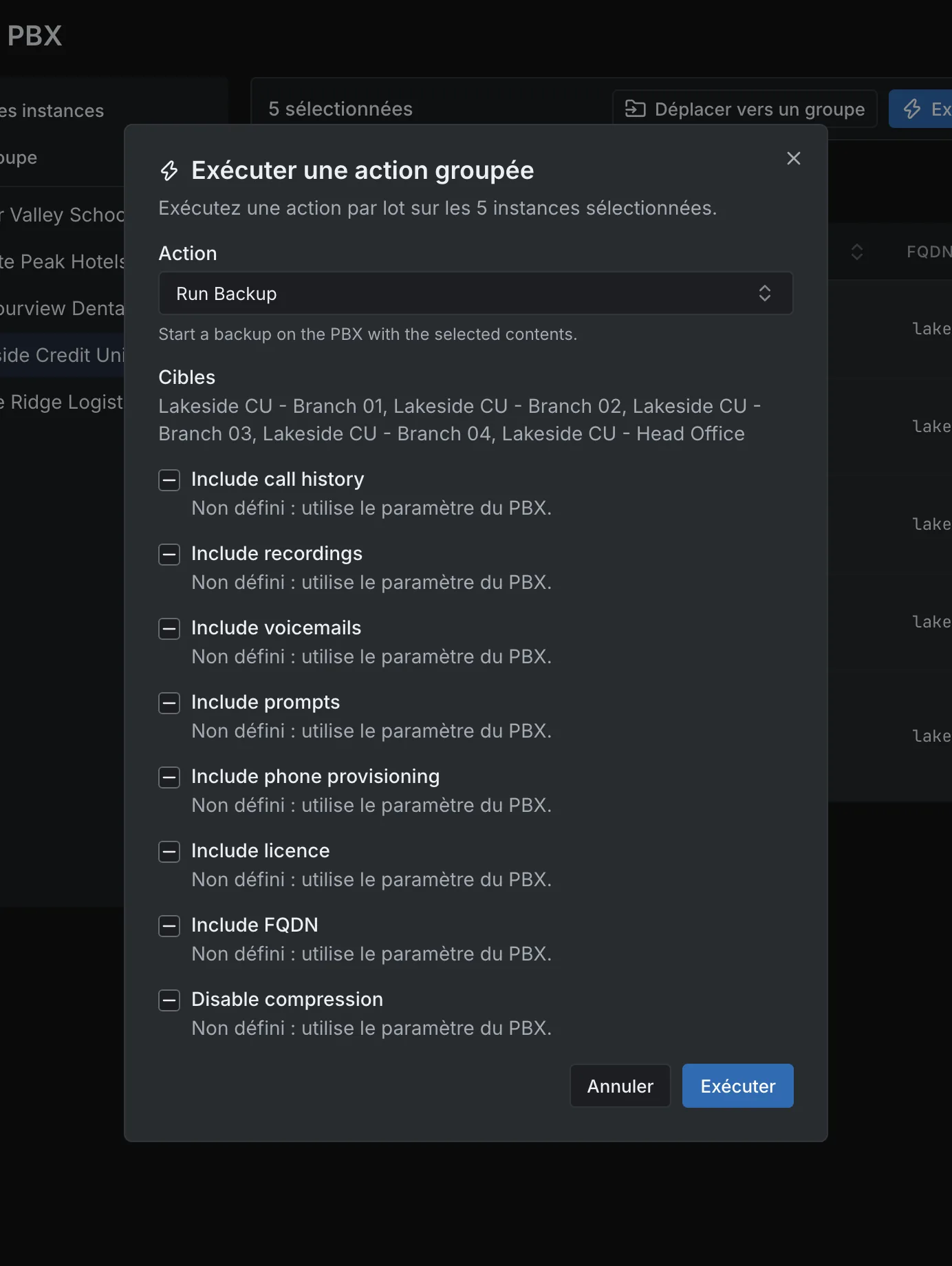
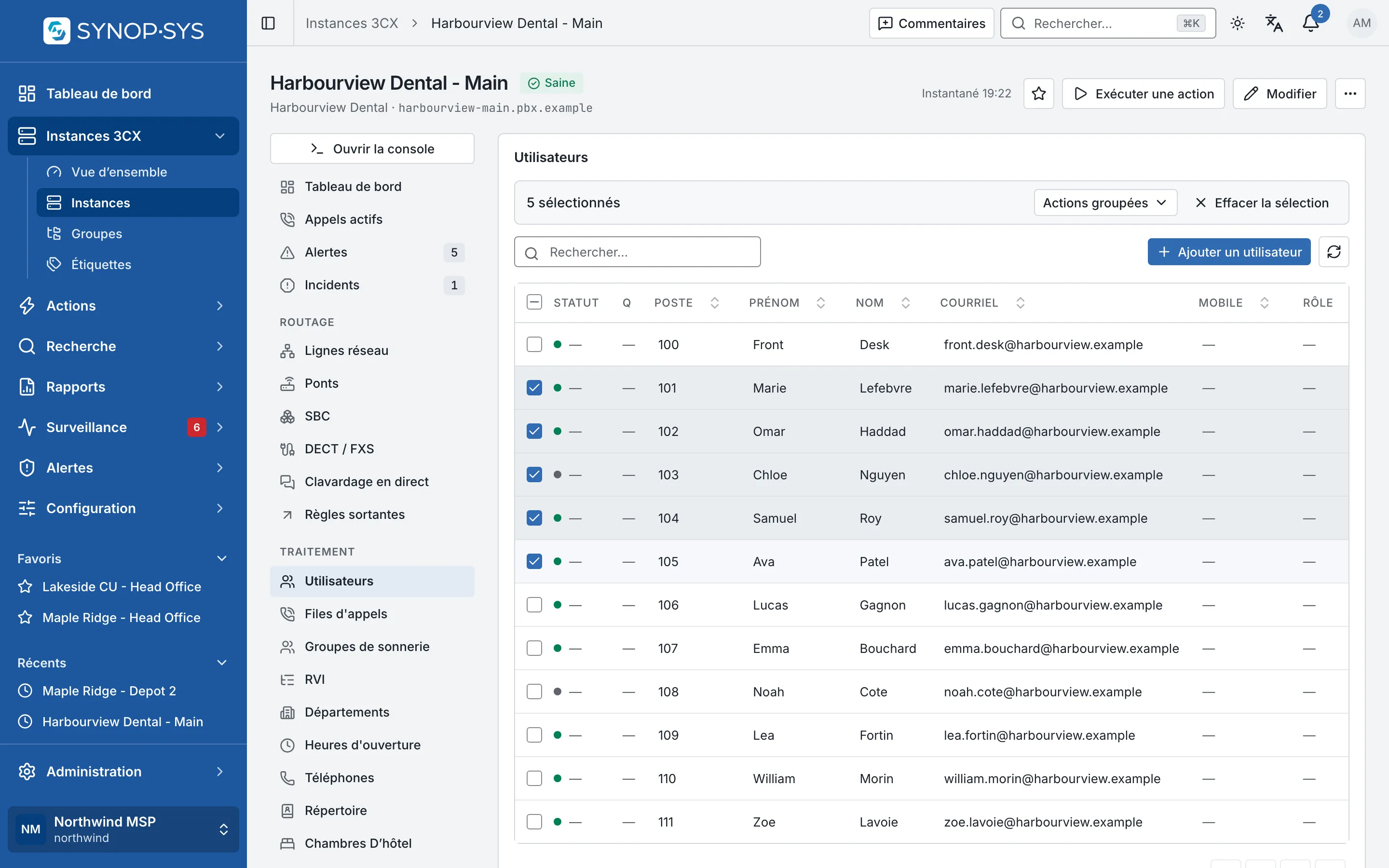
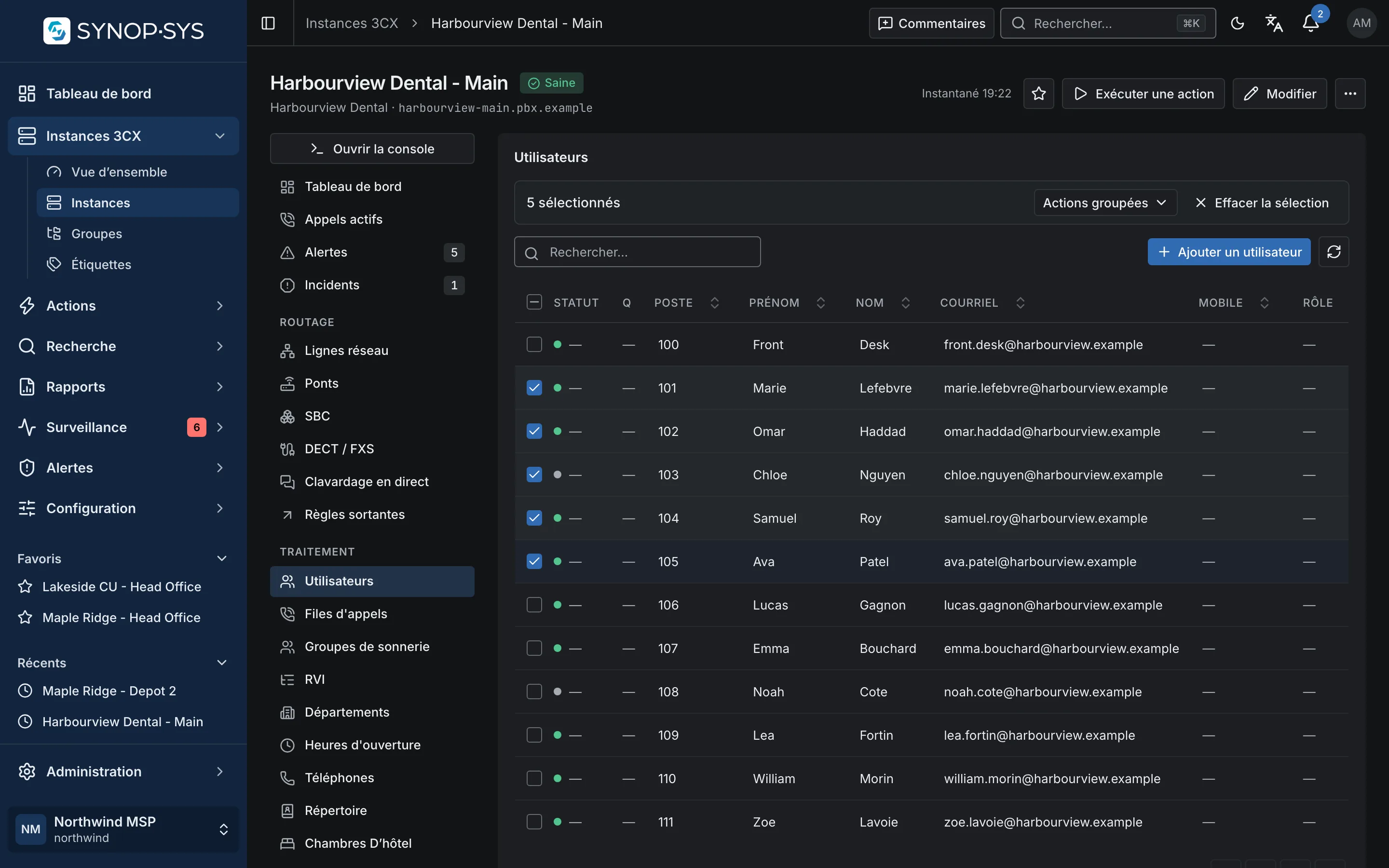
Utilisez une action groupable quand la même opération doit s'exécuter sur plusieurs systèmes. Pour le travail dans un PBX, sélectionnez les utilisateurs ou les téléphones à modifier et utilisez les actions offertes pour cette sélection.
Sur tout le parc : sélectionner, configurer, vérifier les résultats
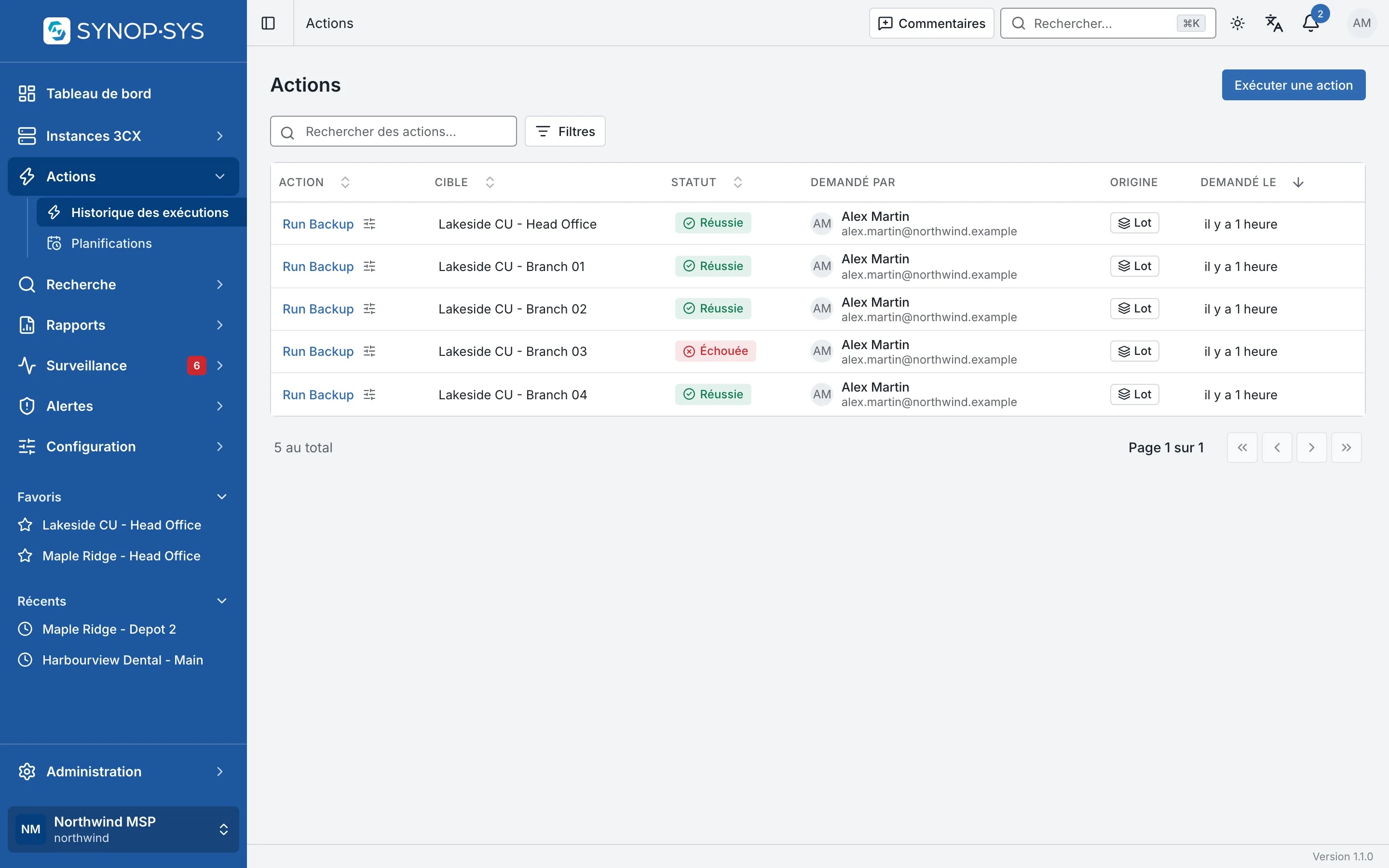
Les actions sur le parc créent un résultat distinct pour chaque cible. Ouvrez le lot dans l'Historique des exécutions pour voir quels PBX ont réussi et examinez toute exécution en échec avant de décider de la suite.
1
Sélectionnez les PBX
Sélectionnez des instances dans le tableau du parc, ou composez une portée de cibles à partir d'instances, de groupes et d'étiquettes.
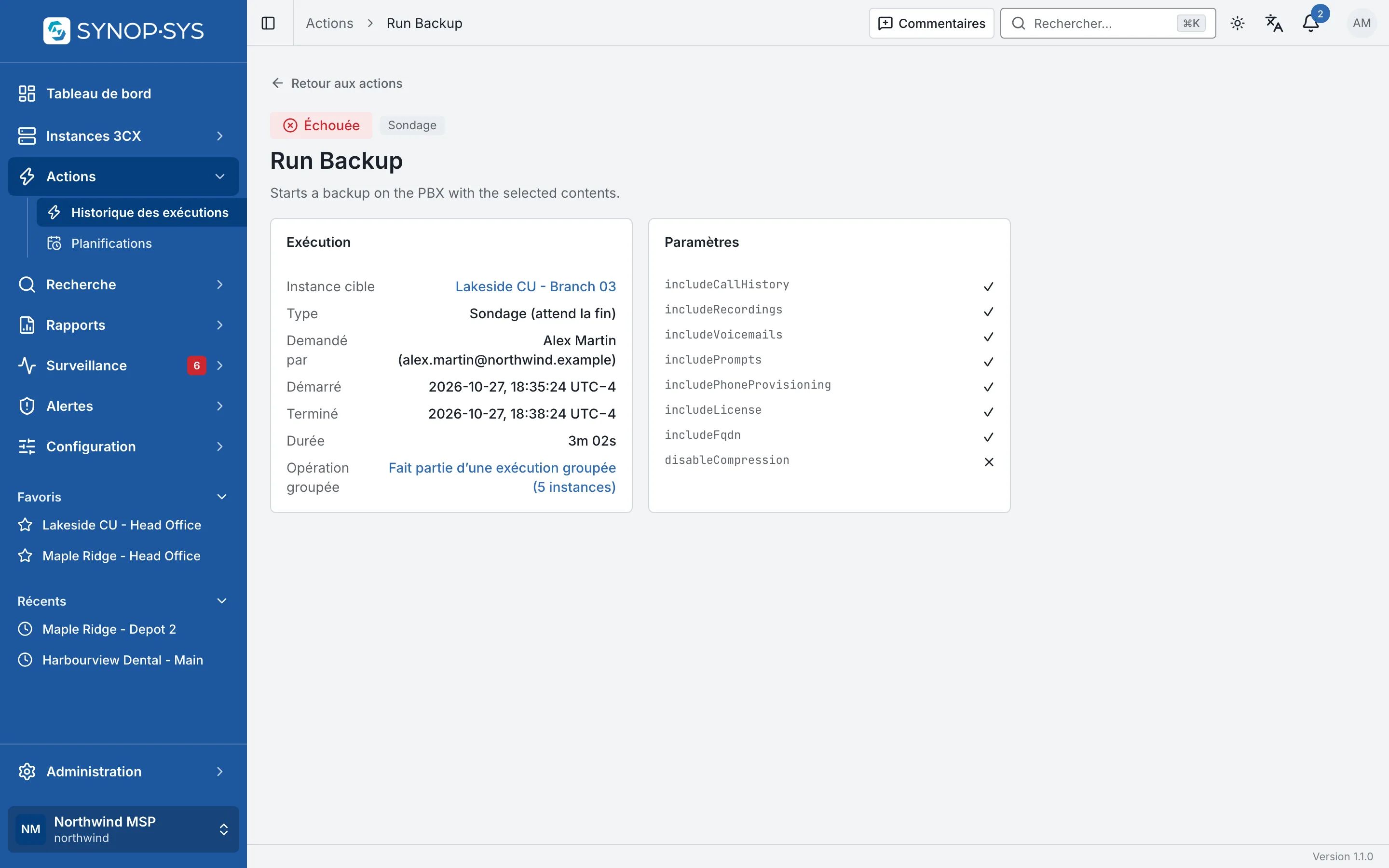
Une exécution en échec garde son propre dossier : la cible, les paramètres envoyés, l'erreur renvoyée par le PBX et le lot auquel elle appartenait. Rien n'est relancé en silence.
Les actions ne prennent pas toutes en charge plusieurs PBX. Le sélecteur de « Exécuter une action groupée » n'affiche que les actions groupables.
Dans un PBX : utilisateurs et téléphones sélectionnés
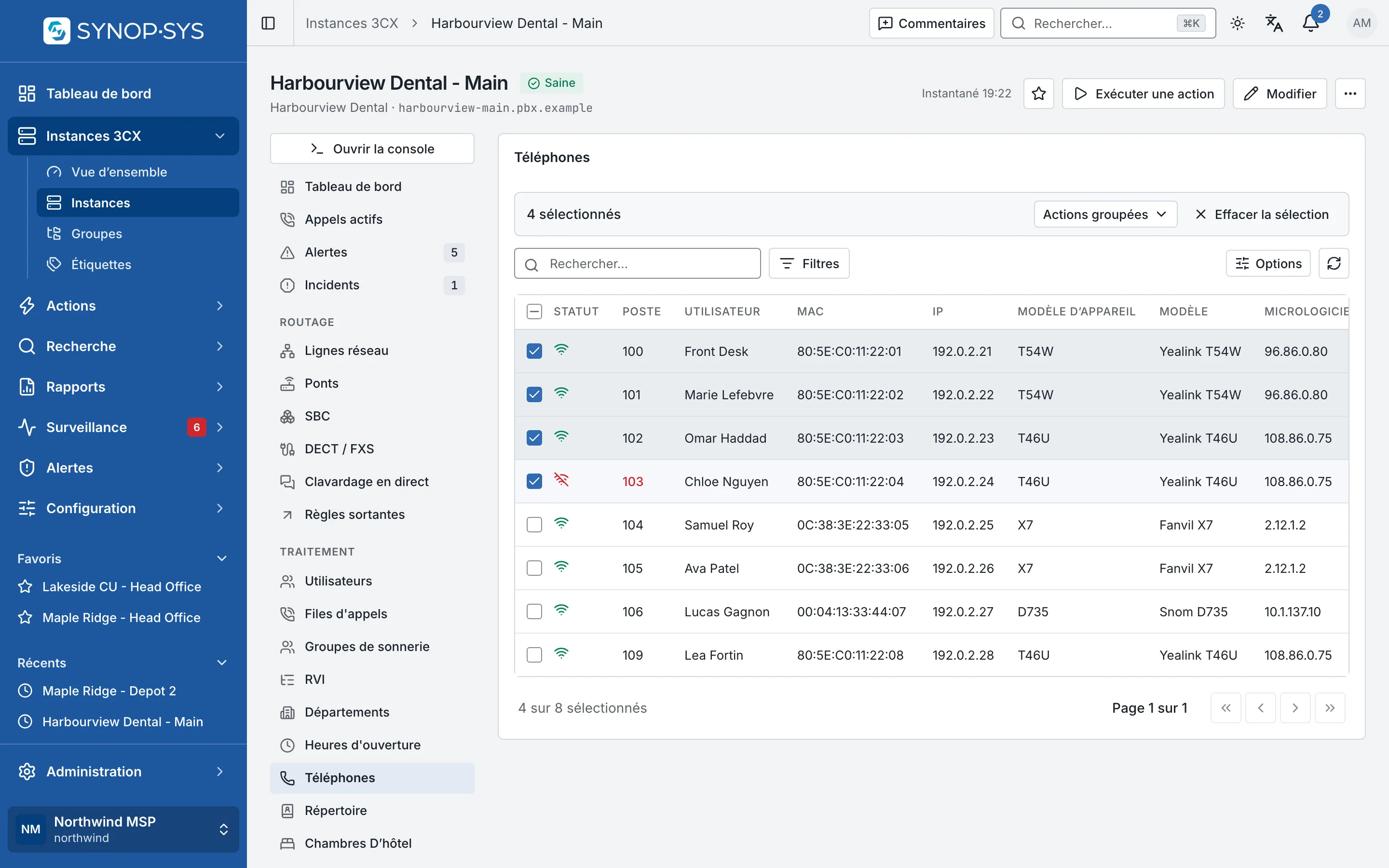
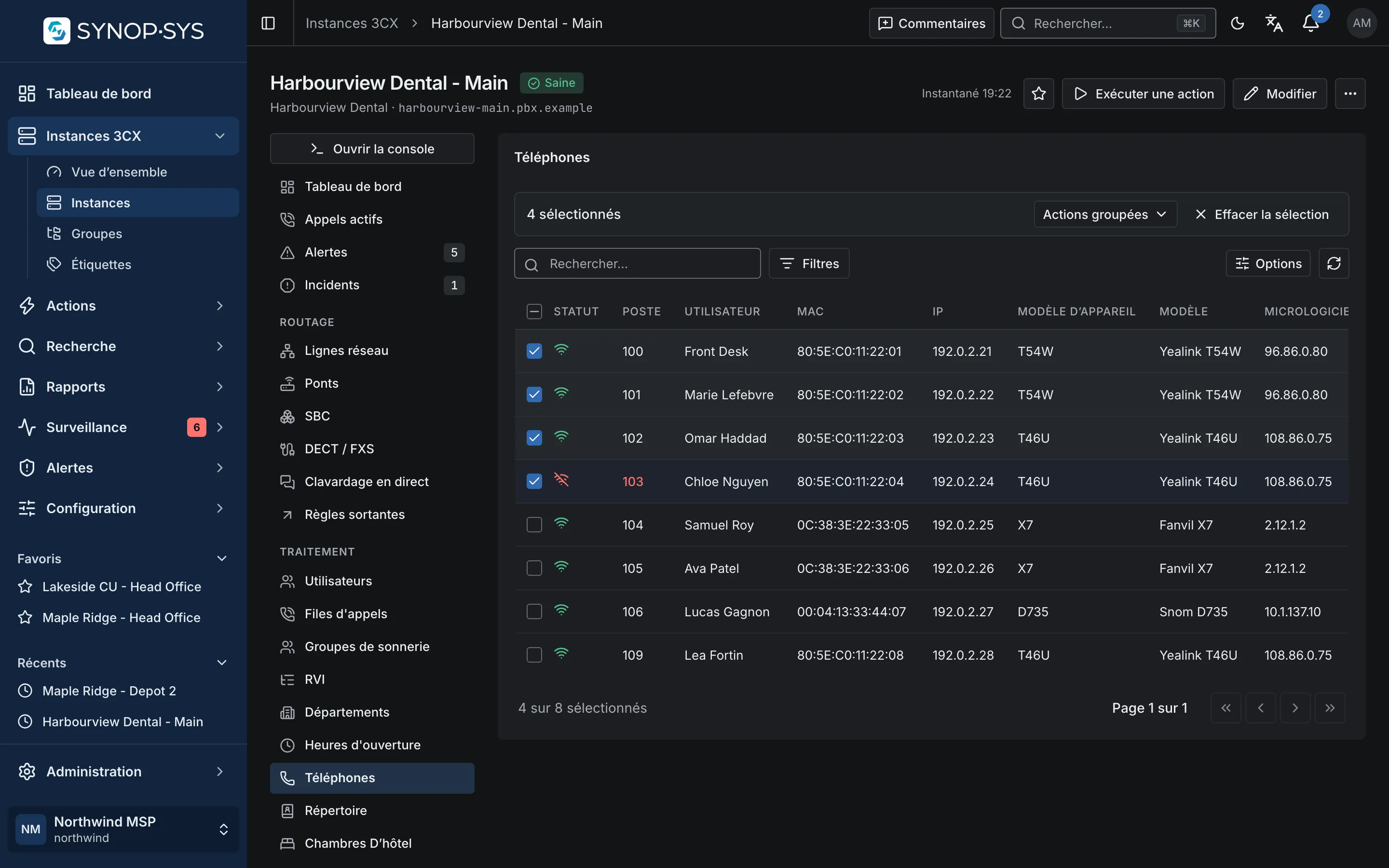
La sélection reste dans cette instance. Les options et les résultats sont présentés objet par objet.
Utilisateurs
Modifiez les utilisateurs sélectionnés dans un PBX
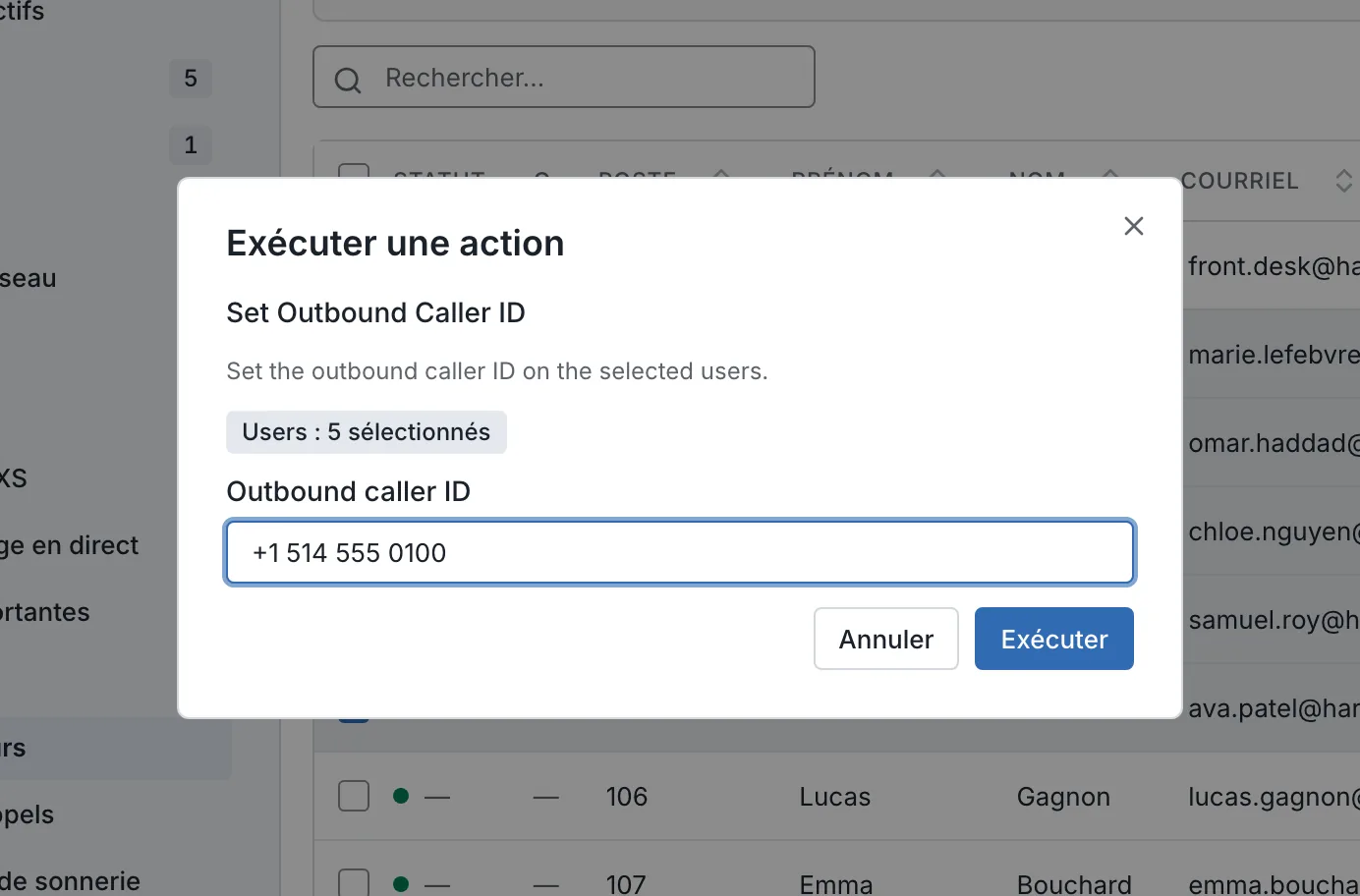
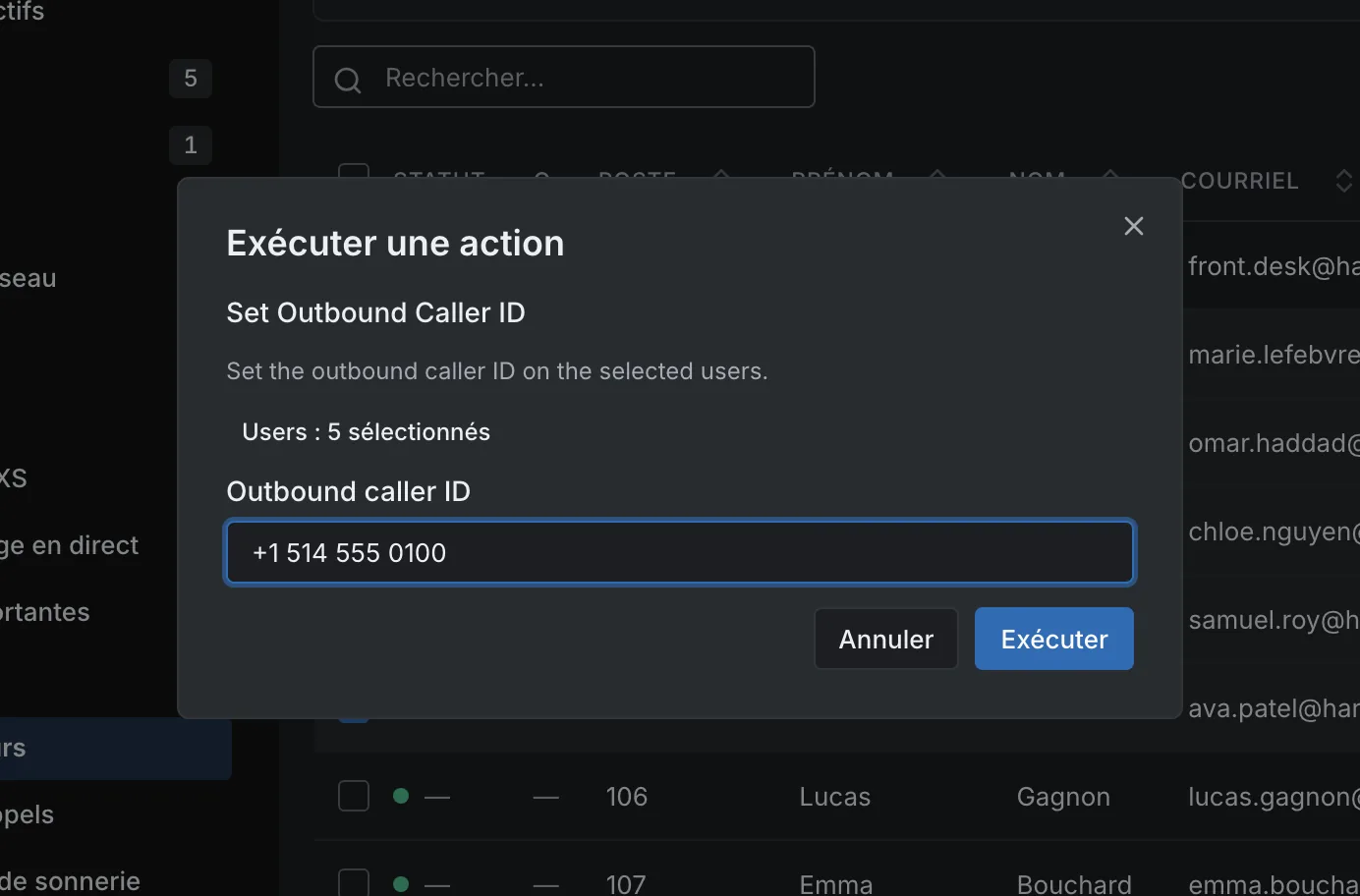
Sélectionnez les postes à mettre à jour, puis utilisez une opération précise comme « Définir l'afficheur sortant » ou « Changer le département ». Le nom du PBX reste à l'écran; l'opération vise ces utilisateurs et rien d'autre.
« Définir l'afficheur sortant », « Changer le département », « Définir le statut », activer ou désactiver
Chaque exécution est consignée avec son origine dans l'audit des écritures sur les PBX
Voyez où un utilisateur est référencé avant de le modifier
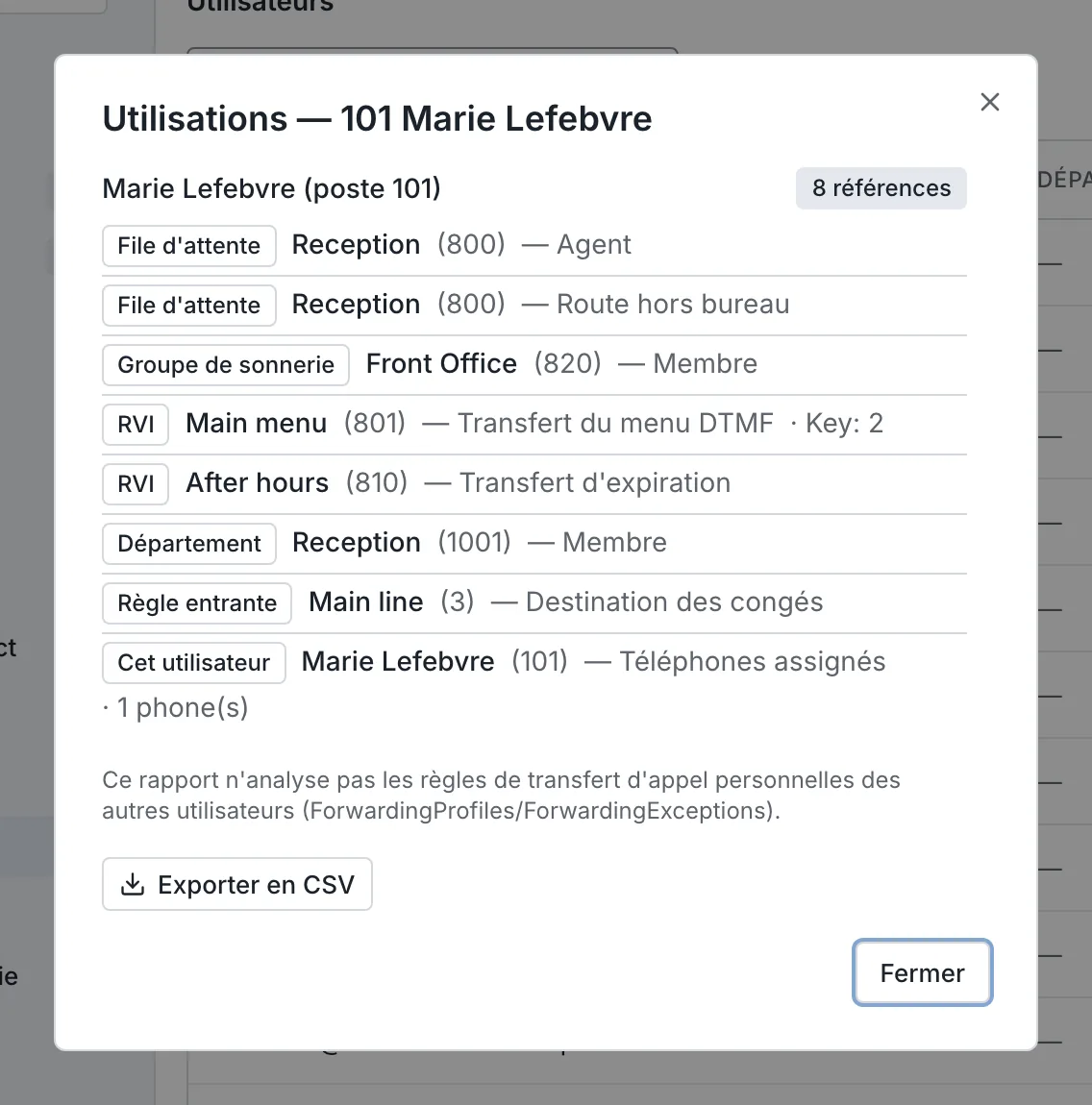
« Voir les utilisations », dans le menu de la ligne d'un utilisateur, liste ce qui pointe vers ce poste sur le PBX : les files d'attente où il est agent ou gestionnaire, les groupes de sonnerie et les départements dont il fait partie, les touches de menu des RVI et les transferts sur expiration ou sur touche invalide, les routes de pause, de congés et hors bureau, les règles entrantes et sortantes, et les téléphones qui lui sont assignés.
Lu en direct sur le PBX chaque fois que le rapport s'ouvre
« Supprimer les utilisateurs » offre la même vérification (« Vérifier les utilisations ») pour les utilisateurs sélectionnés avant la confirmation; elle informe et ne bloque jamais la suppression
Une collection trop volumineuse pour être lue au complet est signalée comme non entièrement vérifiée, jamais comme une absence de références
Exportez le rapport en CSV
Le rapport n'analyse pas les règles de transfert d'appel personnelles des autres utilisateurs.
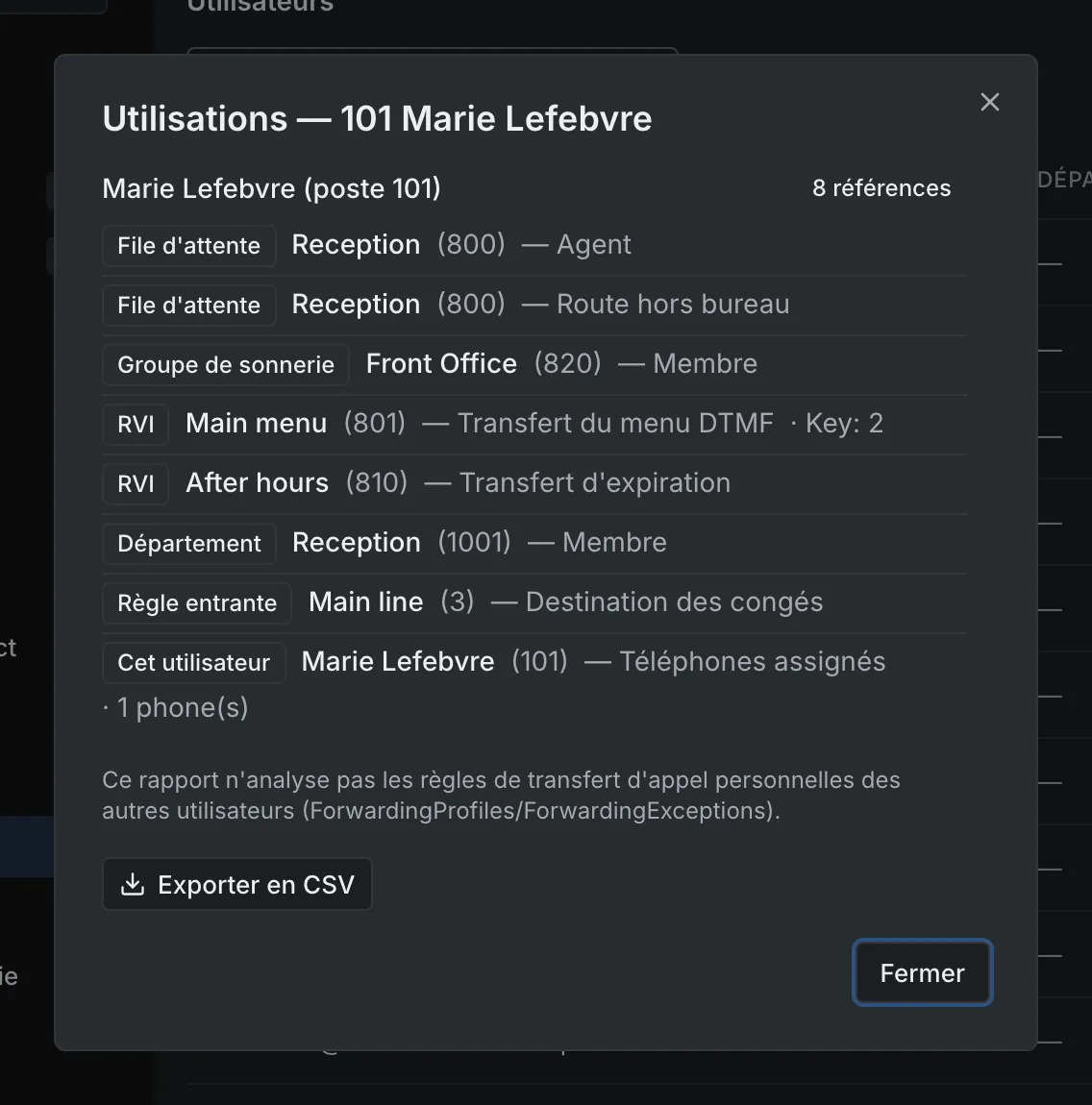
« Voir les utilisations » pour 101 Marie Lefebvre : huit références, dont un rôle d'agent dans une file d'attente, un groupe de sonnerie, une touche de menu de RVI, la route hors bureau d'une file d'attente et son téléphone assigné.Ouvrir l'image complèteOuvrir l'image complète
Téléphones
Modifiez les options de plusieurs téléphones à la fois
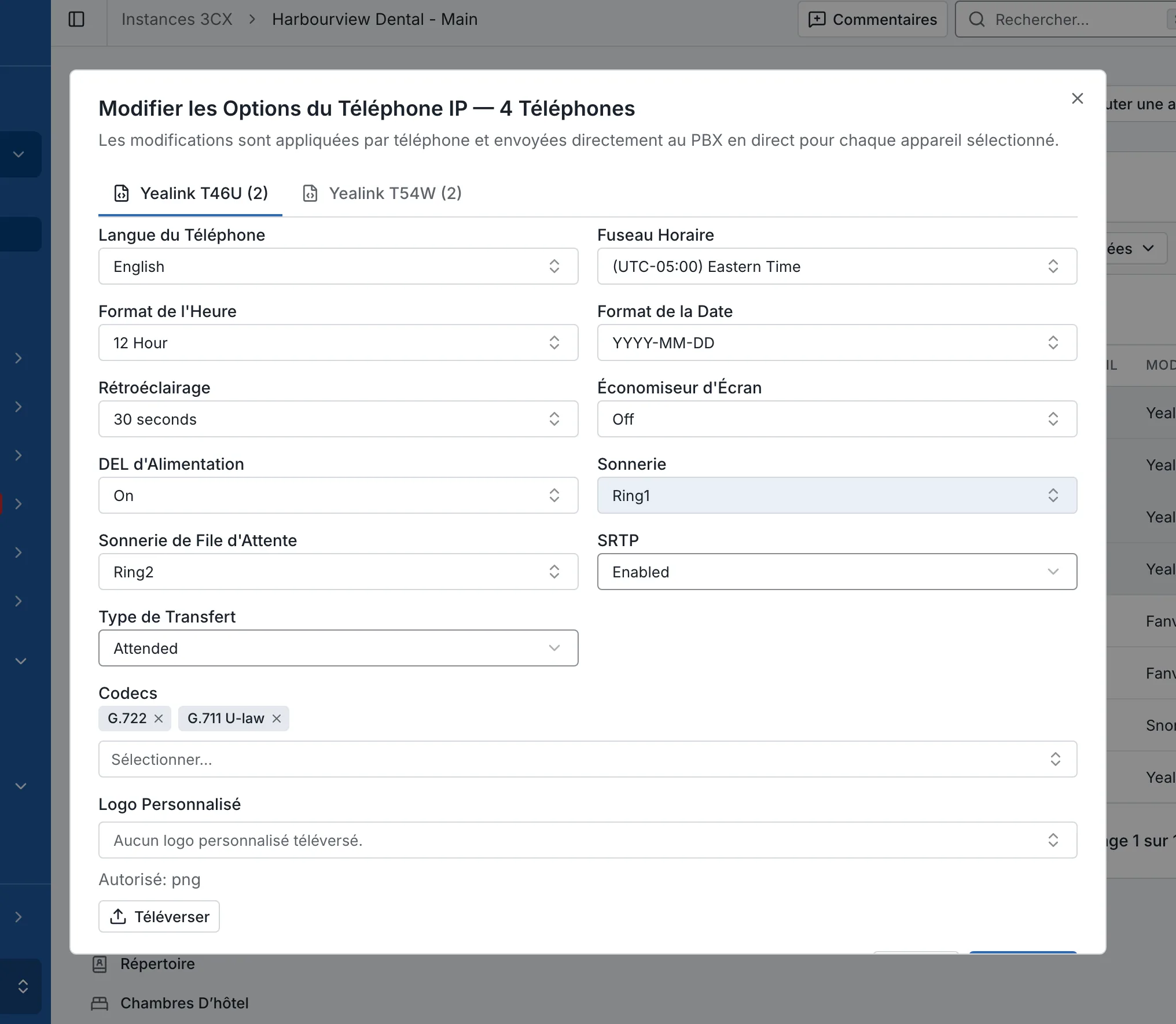
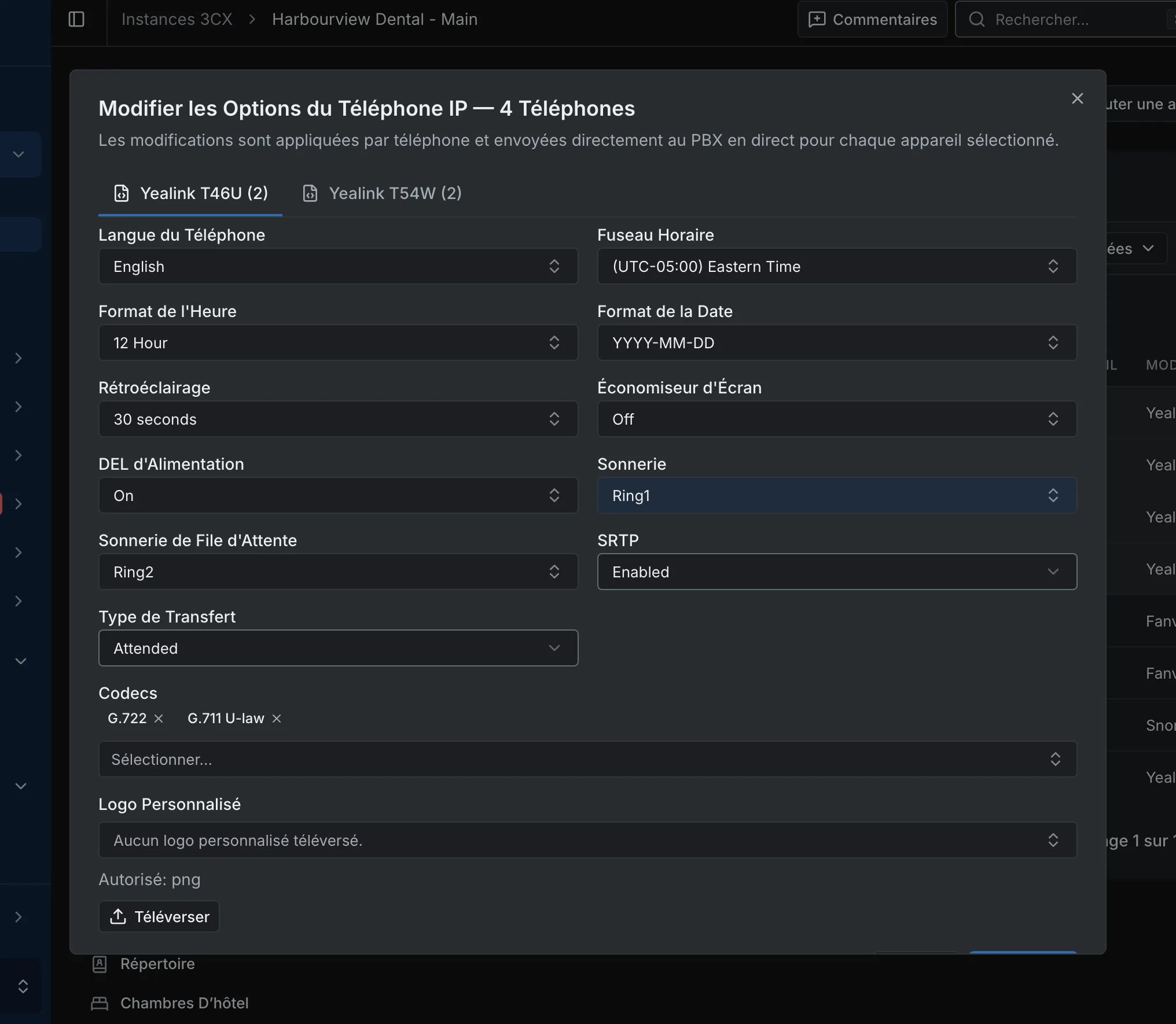
Sélectionnez des téléphones provisionnés et ouvrez « Modifier les options du téléphone IP ». Les options sont regroupées par modèle de téléphone, et les résultats sont présentés téléphone par téléphone quand certaines mises à jour échouent.
Un onglet par modèle de téléphone parmi les téléphones sélectionnés
Langue, fuseau horaire, rétroéclairage, sonneries, codecs, SRTP et plus encore
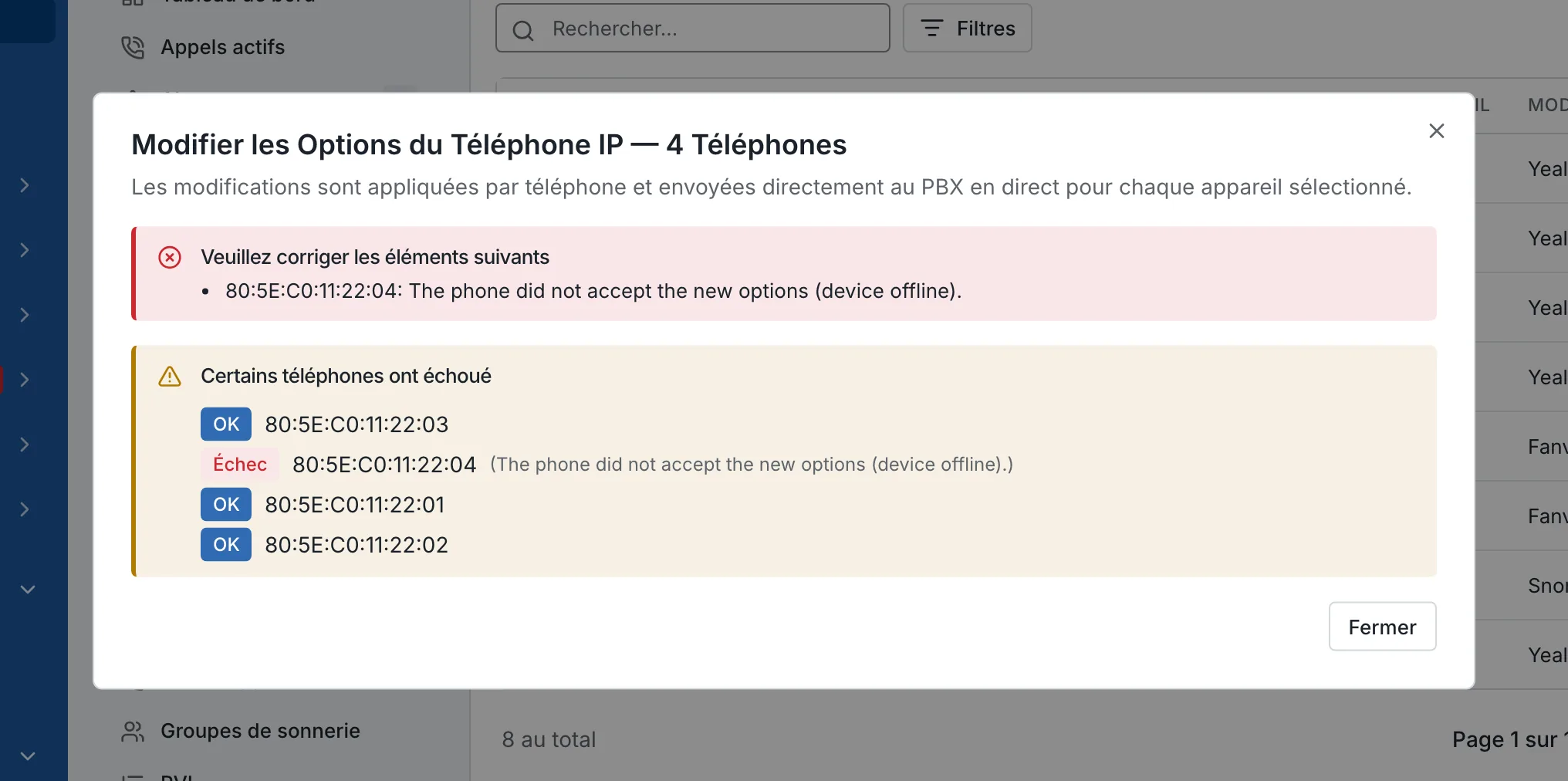
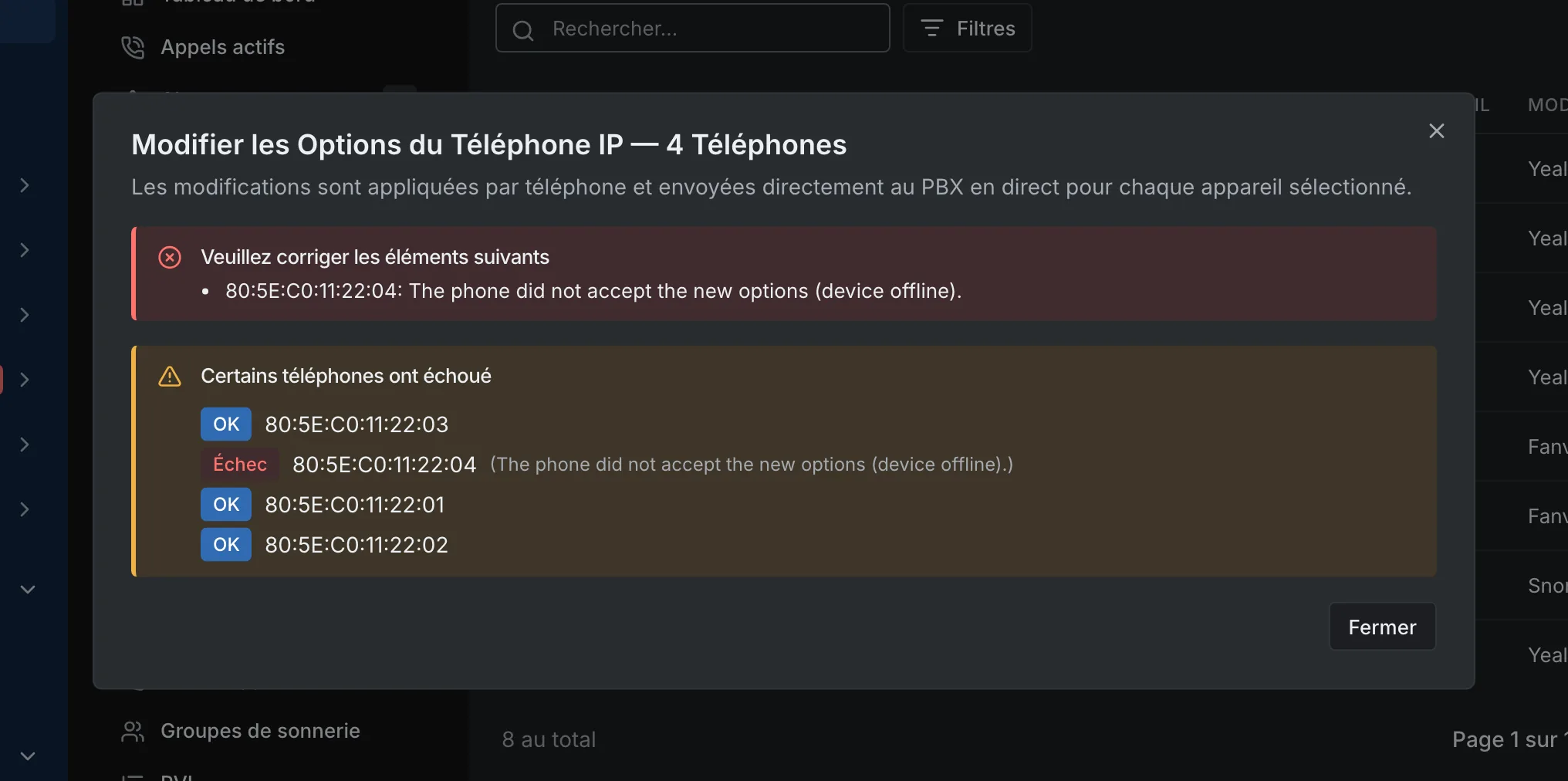
Un téléphone qui refuse la mise à jour est affiché avec sa raison; les autres gardent leurs nouvelles options
Les résultats sont présentés téléphone par téléphone
Quand un appareil refuse la mise à jour, il est affiché avec sa raison et les autres téléphones gardent leurs nouvelles options. Rien n'est annulé à votre insu, et rien n'est présenté comme fait quand ce ne l'est pas.
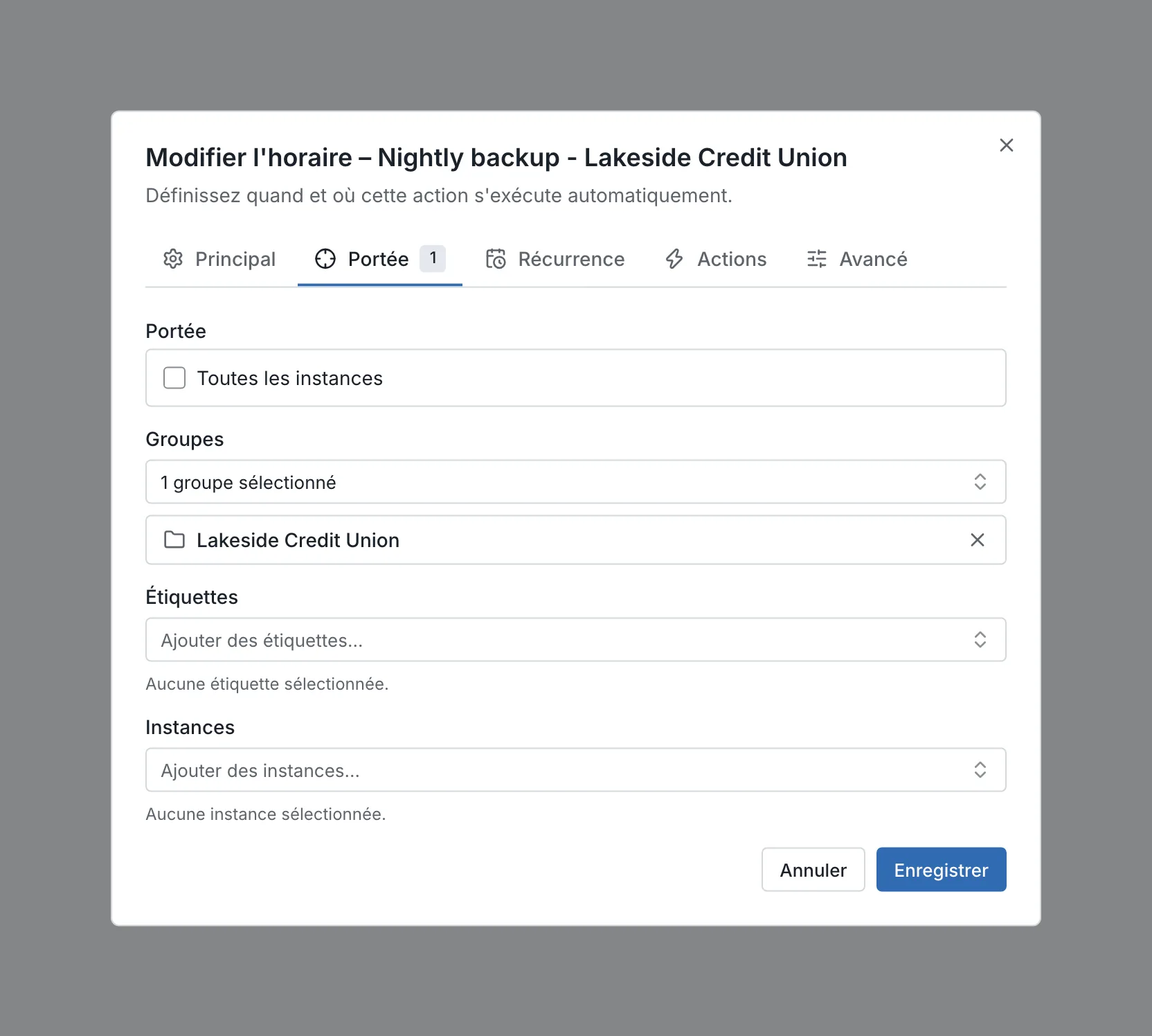
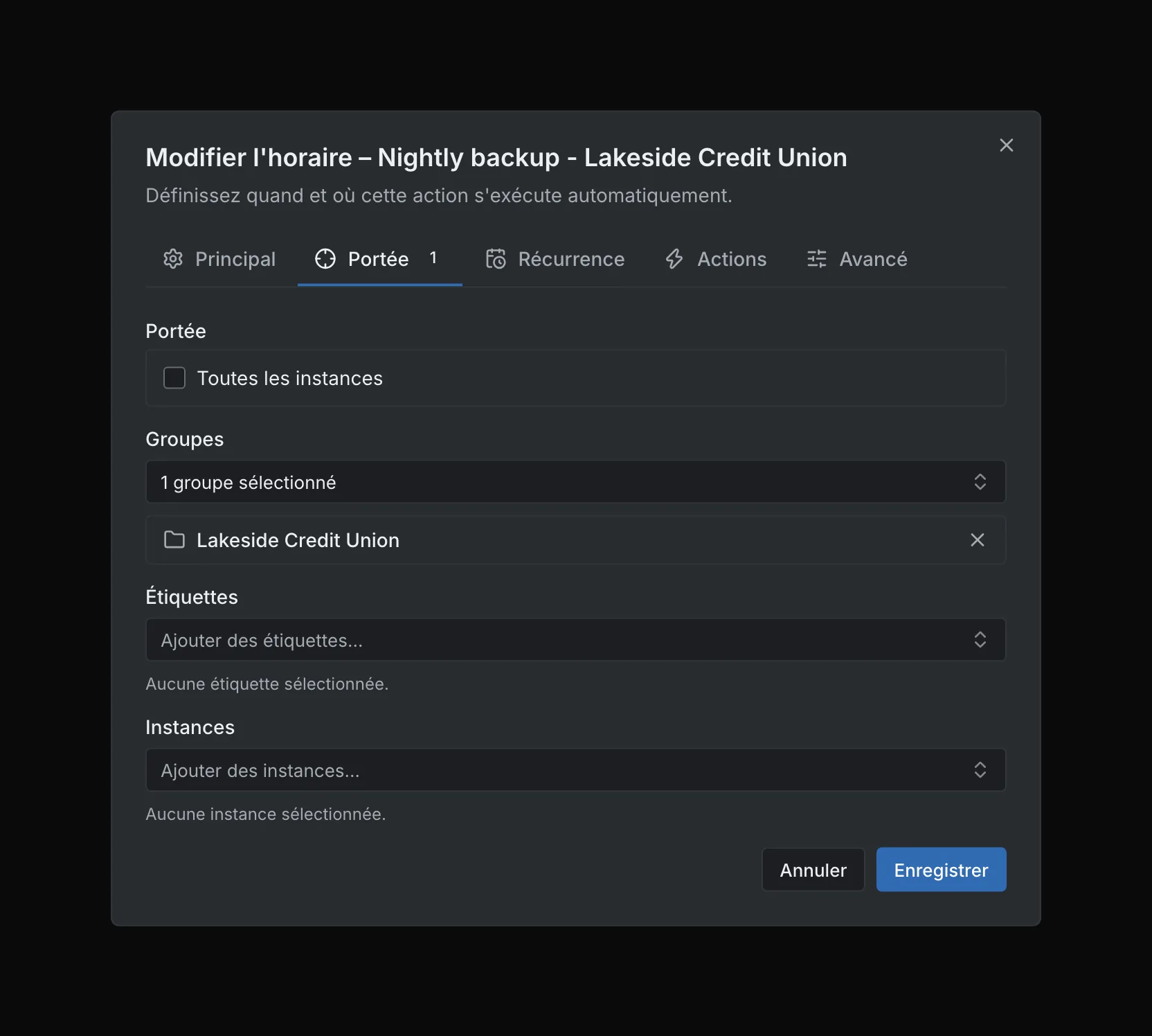
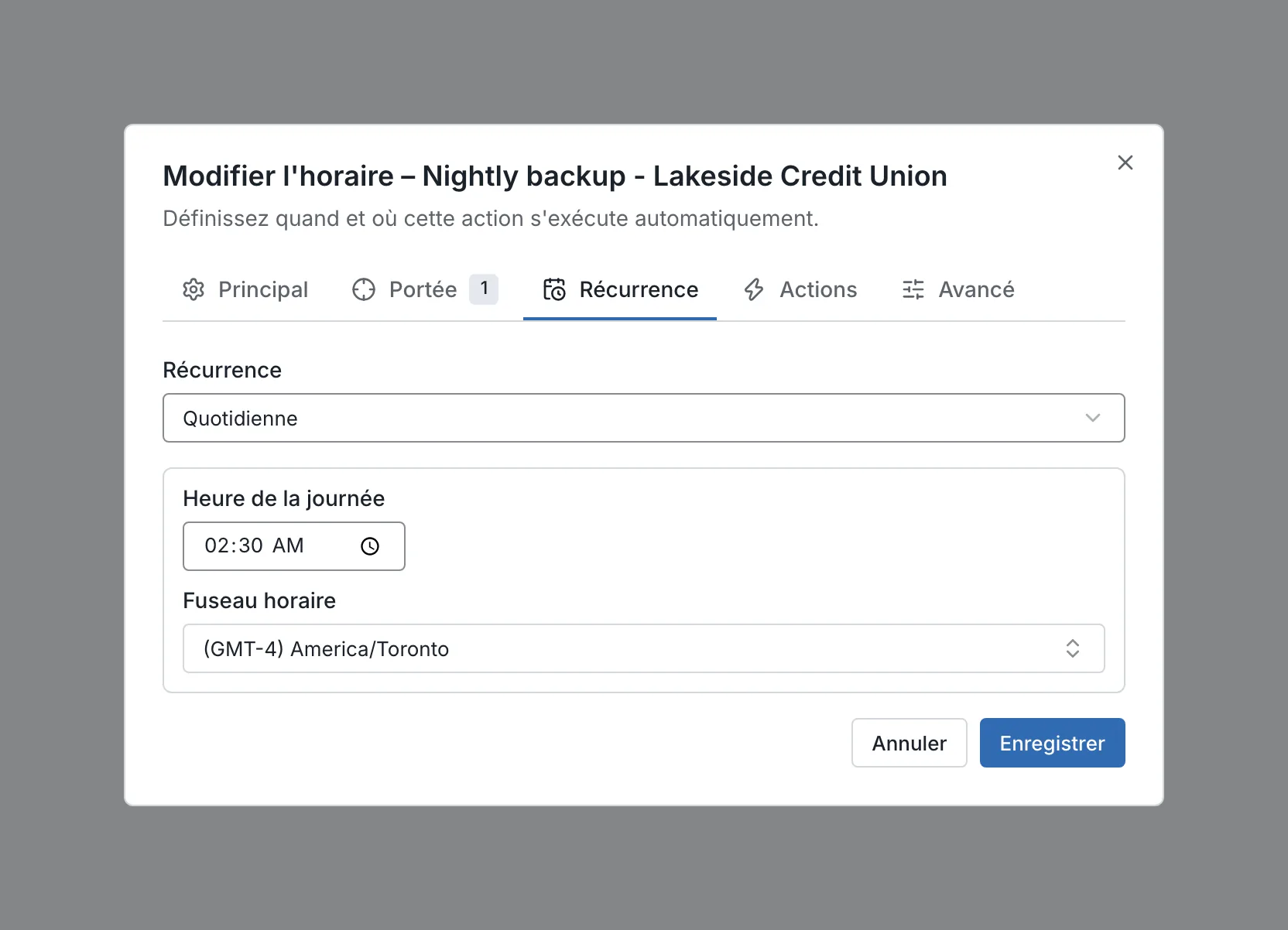
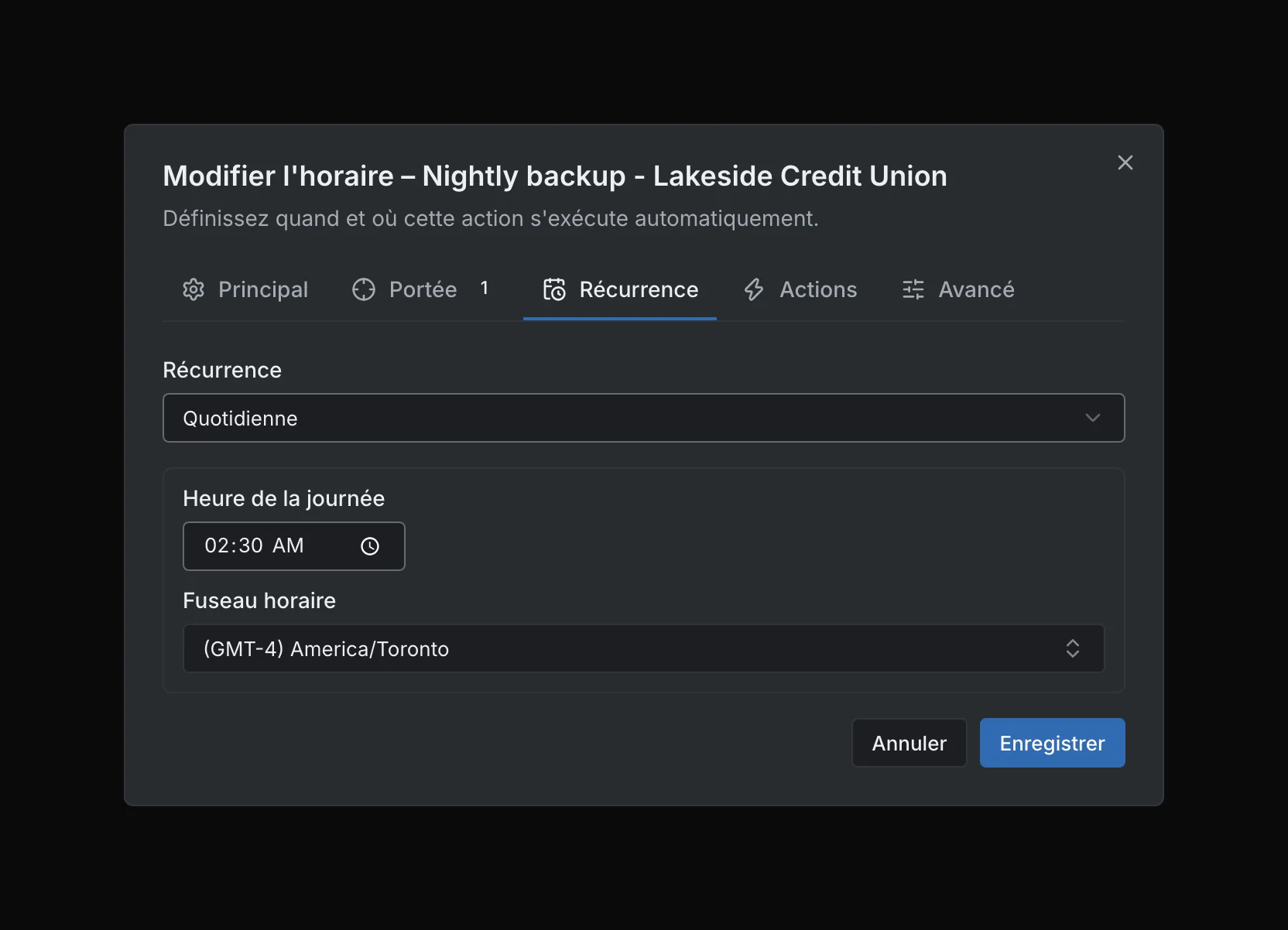
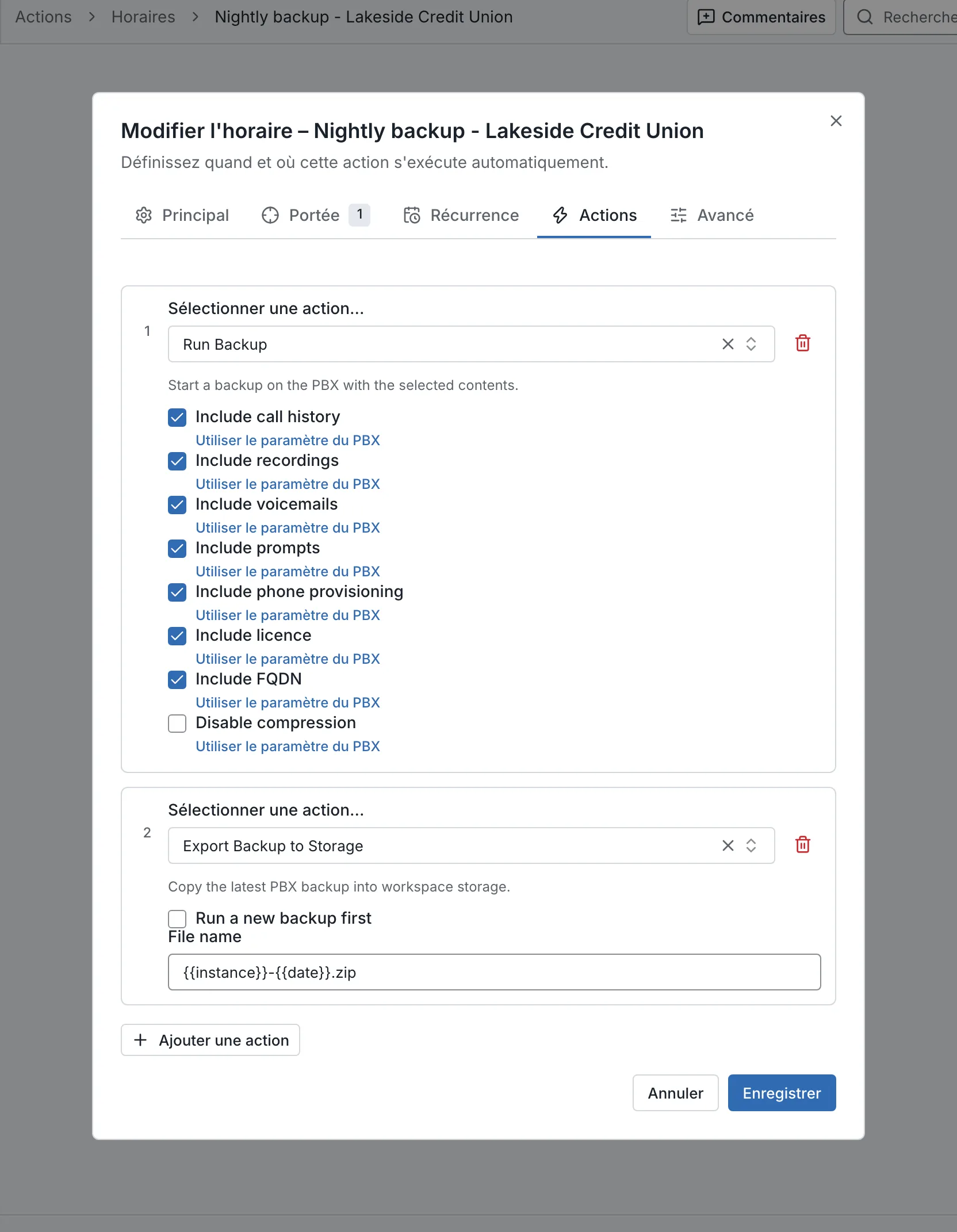
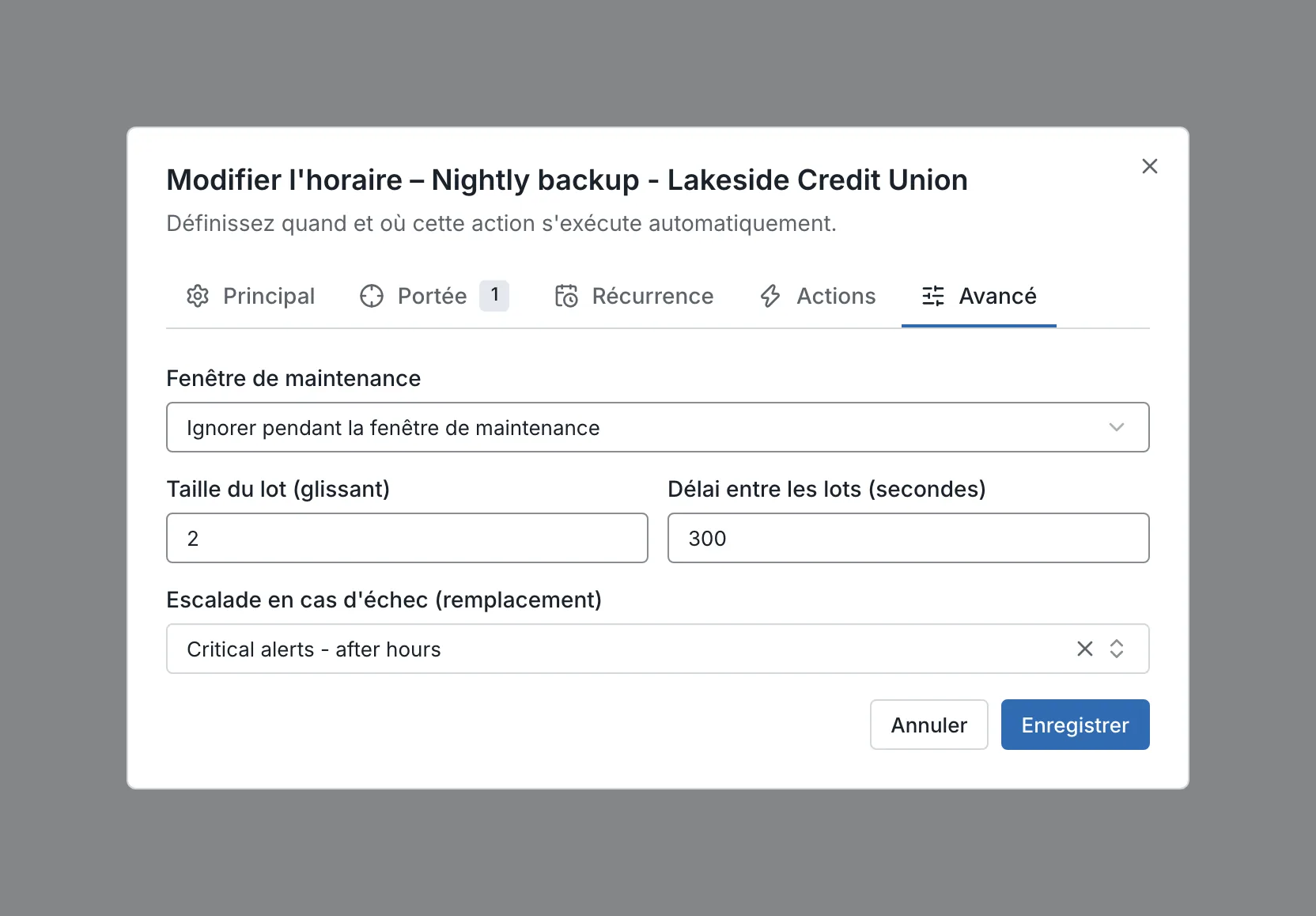
Choisissez les cibles, la récurrence et le fuseau horaire, puis ajoutez les actions dans l'ordre où elles doivent s'exécuter. Contrôlez les lots successifs et le comportement pendant les fenêtres de maintenance, et consultez l'historique des exécutions de la planification.
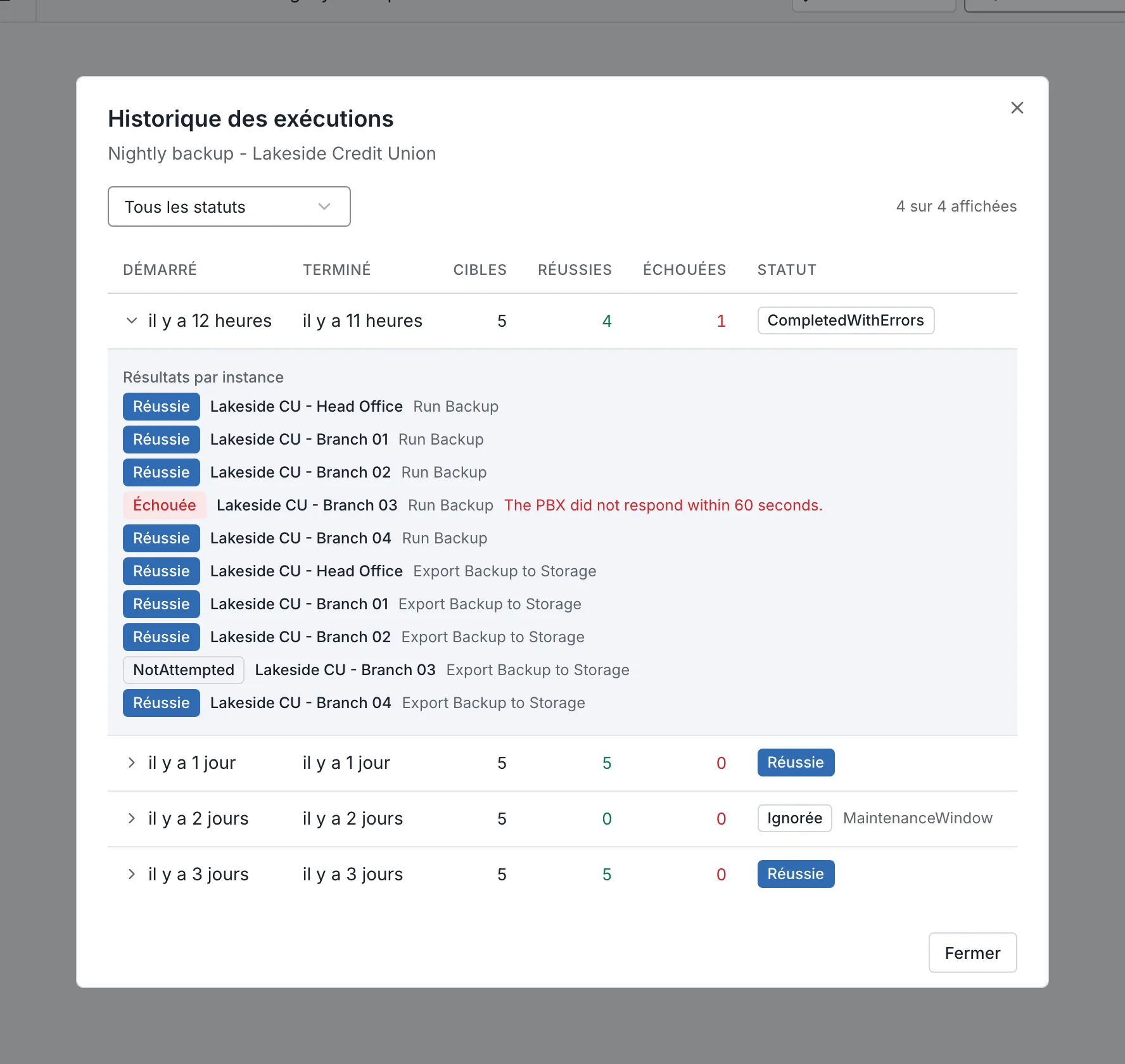
Chaque exécution enregistre ses étapes et ses cibles. Dans une étape, l'échec d'une cible n'arrête pas les autres; une étape qui ne réussit pas entièrement arrête les étapes suivantes. Les exécutions ignorées gardent leur raison.
La récurrence peut être horaire, quotidienne, mensuelle ou annuelle. Il n'y a ni récurrence hebdomadaire ni expression cron, et pas de planification ponctuelle native.
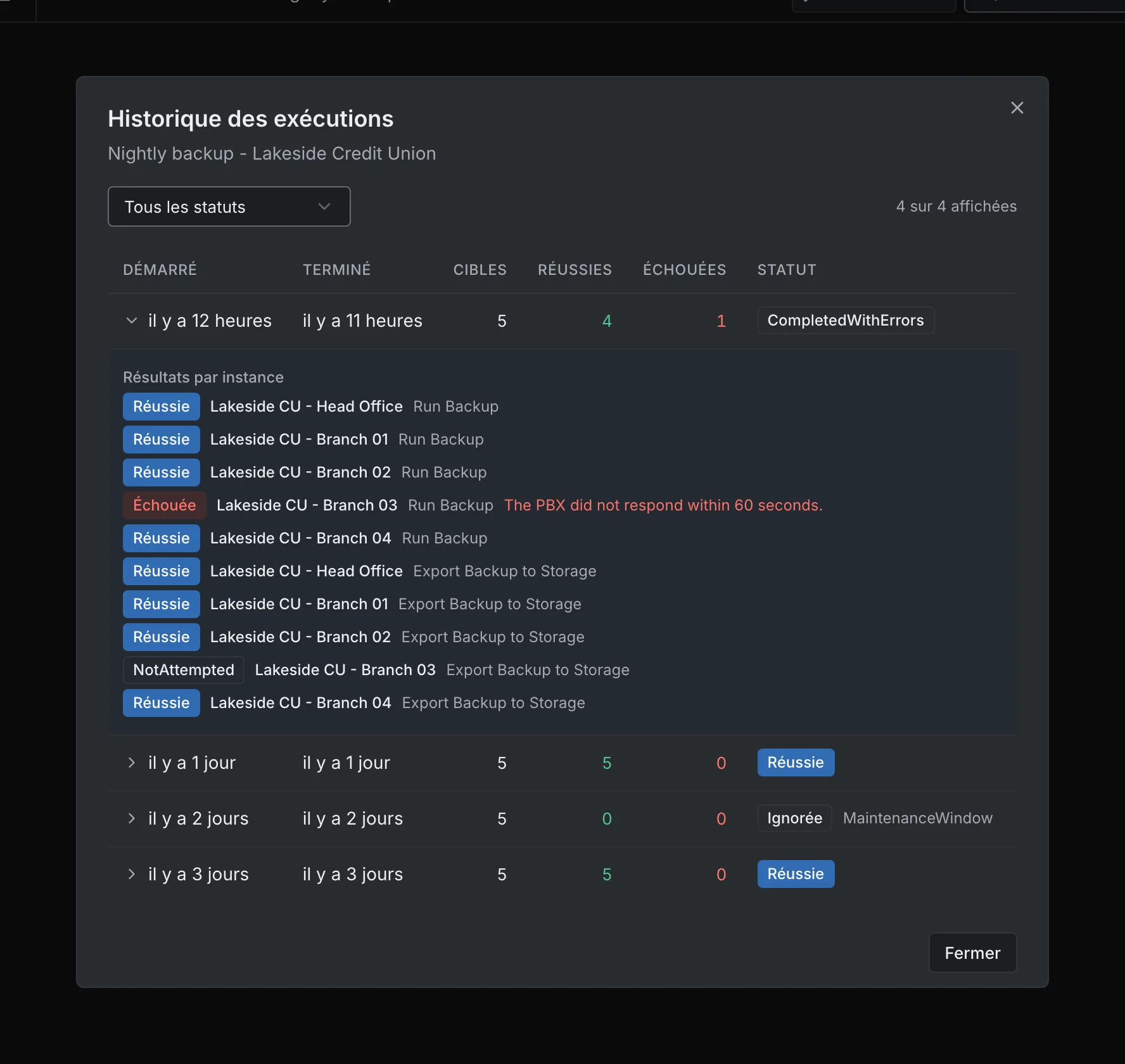
Historique des exécutions : la dernière exécution s'est terminée avec une cible en échec; une exécution précédente a été ignorée à cause d'une fenêtre de maintenance.Ouvrir l'image complèteOuvrir l'image complète
Sauvegardes et mises à jour
Intégrez les sauvegardes et les mises à jour au même flux de travail
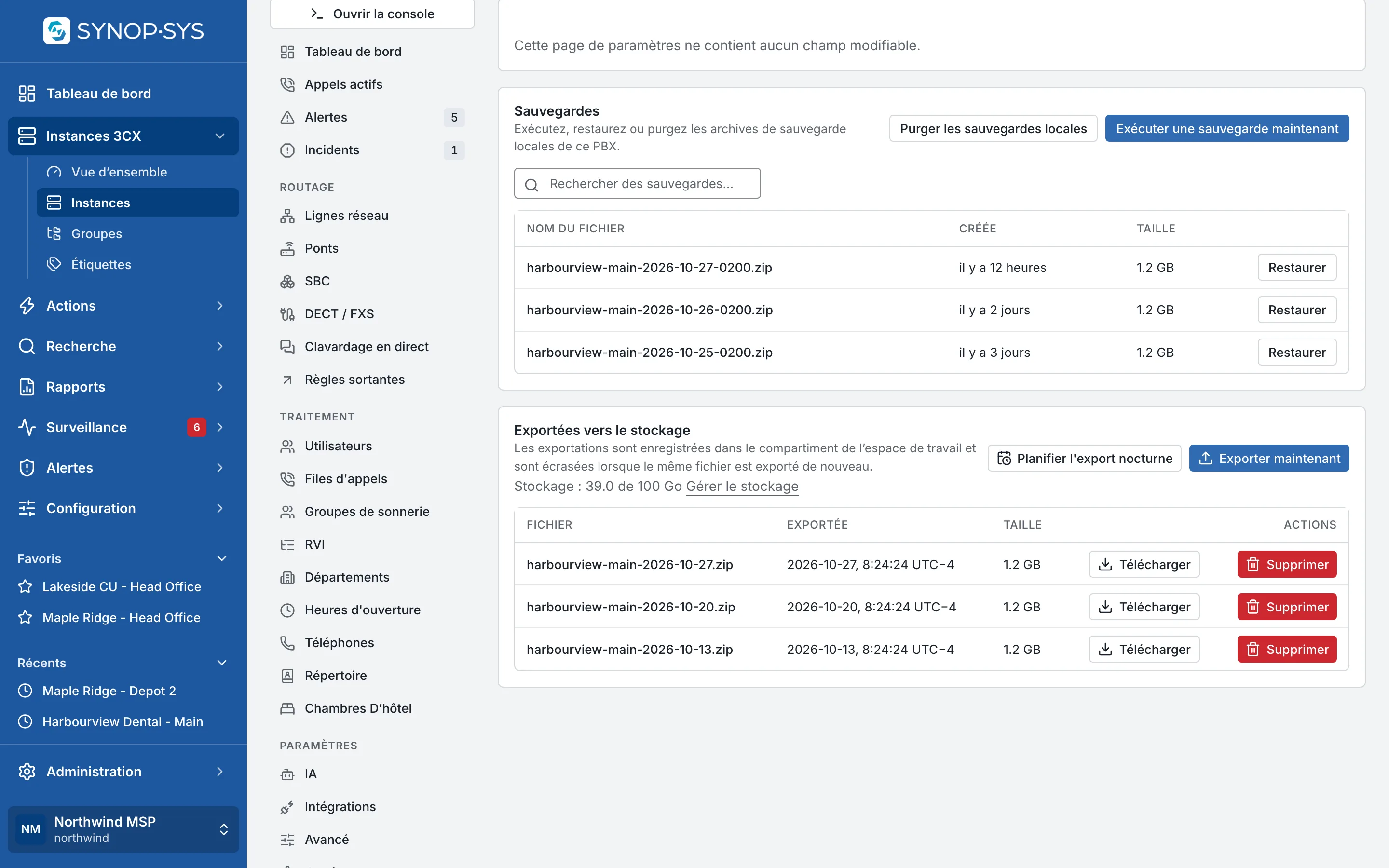
Lancez des sauvegardes, exportez les fichiers de sauvegarde vers le stockage de l'espace de travail et configurez les paramètres de sauvegarde ou de mise à jour que prend en charge SYNOP•SYS. Planifiez ces opérations et vérifiez leurs résultats; les exportations de sauvegarde sont comptées dans l'allocation de stockage de l'espace de travail.
Run Backup et Export Backup to Storage comme actions, actions groupées ou étapes de planification
Les exportations arrivent dans le compartiment de l'espace de travail, avec des commandes de téléchargement et de suppression
Aucune exportation nocturne automatique, sauf si vous en planifiez une